Estas Navidades, mi hermana se pidió un monitor de CO₂. Yo, hasta ese momento, ni me lo había
planteado. Cuando le pregunté para qué lo quería, me explicó que cuando el CO₂ se acumula en un espacio cerrado baja la concentración, aumenta la fatiga e incluso pueden aparecer dolores de cabeza. En su oficina en Alemania, me dijo, lo usan constantemente.
A mí, sinceramente, me sonó más a una excusa elegante para abrir las ventanas. Y claro, abrir ventanas en pleno invierno no está precisamente entre mis planes favoritos: yo soy más de estar calentito. Pero, pensándolo bien… tenía todo el sentido del mundo.
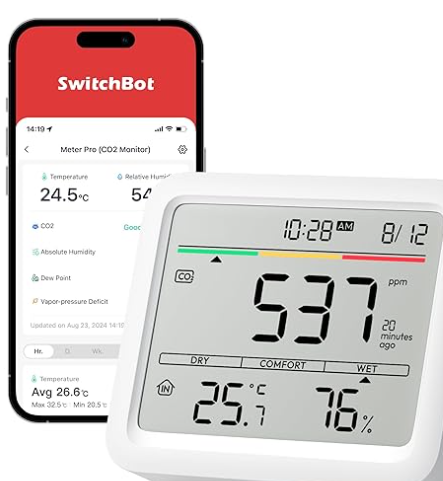
El problema es que los monitores “buenos de verdad” no son precisamente baratos, y muchos de los modelos baratos ni siquiera miden CO₂ real. Lo que hacen es estimar un valor aproximado (eCO₂) a partir de otros gases como los compuestos orgánicos volátiles (TVOC), lo que los convierte en poco más que un
número bonito en una pantalla. En cambio, dispositivos como los de SwitchBot utilizan sensores NDIR (Non-Dispersive Infrared), que sí miden el CO₂ real haciendo pasar luz infrarroja por una cámara de aire: cuantas más moléculas de CO₂ hay, más luz absorben.
Y claro… ahí fue cuando pensé:
Esto es básicamente un sensor bueno metido en una caja bonita. ¿Será posible montarlo DIY por lo que cuestan dos cervezas?
Spoiler: No, pero por lo que cuestan 10 cervezas sí. Con una placa ESP32-C3, una pequeña pantalla OLED y un par de sensores, puedes montar tu propio monitor de calidad del aire capaz de medir CO₂ real con precisión, además de temperatura, humedad y presión atmosférica; y de paso, que se integre con tu domótica.
Pero antes de entrar al lío, vamos a asentar lo básico.
¿Qué es un ESP32?
Si nunca has oído hablar de él, el ESP32 es un microcontrolador fabricado por la empresa china Espressif. Piensa en él como un cerebro diminuto con WiFi y Bluetooth integrados, capaz de conectarse a internet y hablar con sensores, pantallas o cualquier cosa que le enchufes. Es el corazón de millones de proyectos de electrónica casera: pequeño, barato y sorprendentemente capaz.
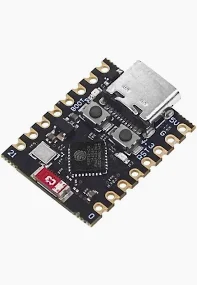
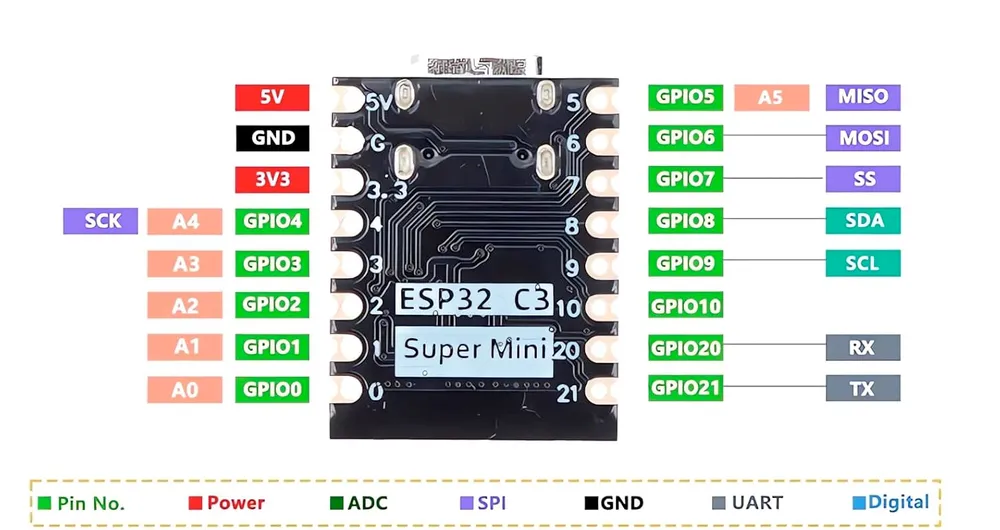
El modelo que yo compré es el ESP32-C3 Super Mini: 16 pines, USB-C, del tamaño de un chicle. Menos de 2 €.
Históricamente, estos chips se programaban con Arduino (C/C++) Más adelante surgió PlatformIO, que trajo más comodidad y gestión de proyectos dentro de VS Code. Y por último apareció ESP-IDF, el framework oficial de Espressif: máximo control, pero también máxima complejidad.
¿Y si no sabes programar en C? Aquí entra el protagonista silencioso de este proyecto.
ESPHome: firmware sin escribir código
ESPHome cambia las reglas del juego. En lugar de programar, describes tu dispositivo en un archivo YAML: qué sensores tiene, cómo quieres mostrar los datos, con qué frecuencia se actualizan. ESPHome lee esa descripción, genera el firmware en C++, lo
compila y lo flashea al ESP32 automáticamente. Para que te hagas una idea: si vienes del mundo cloud, es exactamente Infrastructure as Code, pero para hardware.
Y lo mejor: se conecta solo a Home Assistant. Tus sensores aparecen como entidades, con histórico y gráficas, sin que tengas que escribir una sola línea de código complicada.
Home Assistant es una plataforma de domótica open source que centraliza el control de todos los dispositivos de tu casa: sensores, luces, enchufes inteligentes, automatizaciones… Todo desde un único panel, ejecutándose en tu red local, sin depender de la nube de ningún fabricante. Es, en esencia, tu propio control plane para el hogar.
En este proyecto, Home Assistant es quien almacena el histórico de tus mediciones, te muestra gráficas de evolución y puede lanzar automatizaciones.
Es compatible con cualquier dispositivo inteligente que tengas en casa, y es fácilmente personalizable desde la interfaz web y desde plantillas yaml.
Home Assistant puede correr en casi cualquier hardware: Raspberry Pi, mini PC, NAS, máquina virtual… Hay varias opciones de instalación (Home Assistant OS, Docker, Supervised), pero la más rápida si ya tienes una Raspberry Pi es tirar de Docker. La imagen es para la Raspberry Pi 4 pero a mí me va genial en la 3.
Cambia /root/homeassistant por la ruta donde quieras guardar la configuración. Una vez arrancado, abre http://:8123 en el navegador y sigue el asistente inicial.
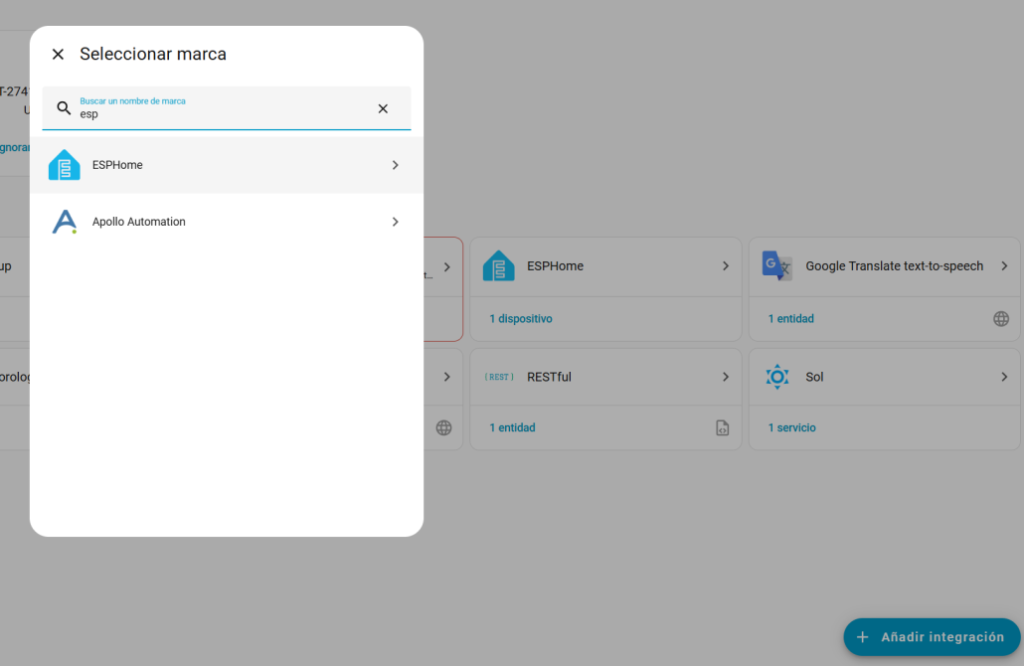
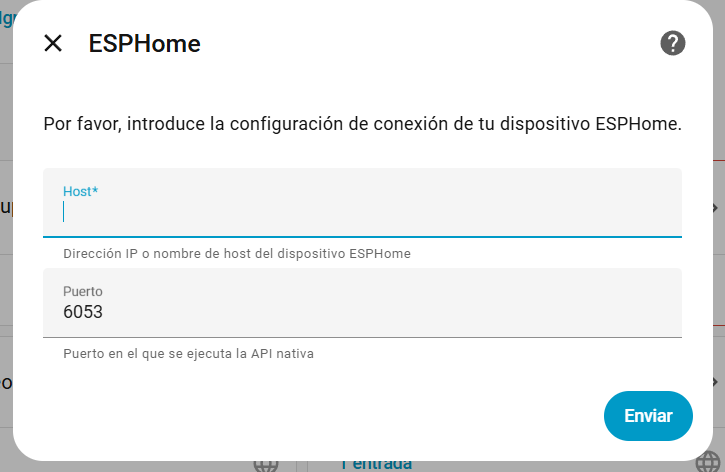
Una vez instalado, verás que fácil es agregar el ESP32 para que auto reconozca automáticamente cualquier sensor. Solo ir a http://192.168.x.x:8123/config/integrations/dashboard y buscar “ESPHome” en Añadir integración, donde introduciremos la IP de nuestro ESP32 (que aparecerá en los logs nada más flasheemos)
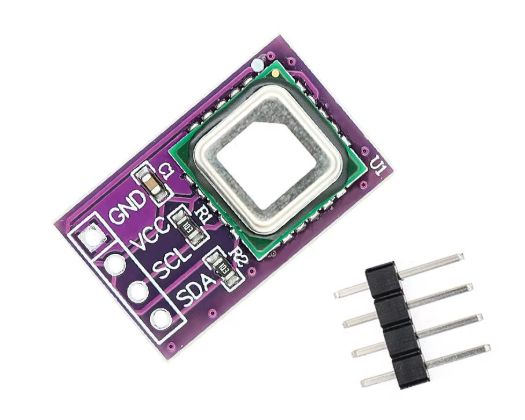
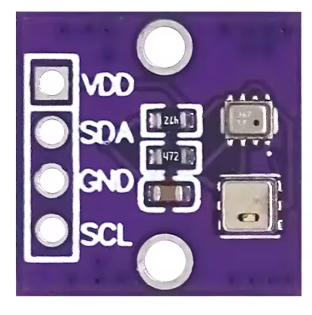
Con la teoría clara, vamos a lo que importa: qué comprar. Son cuatro componentes, todos se conectan al ESP32 con los mismos cuatro cables (luego te explico cómo), y el coste total ronda los 18€, pero solo porque el sensor de CO₂ es la parte más cara (13€ ~); el resto de piezas suman 5€.
Opcionalmente: una protoboard (placa de pruebas sin soldadura) para montar todo rápido, y un hub I²C si quieres algo más limpio y permanente.
Las conexiones: I²C
Todos los módulos se comunican usando I²C (Inter-Integrated Circuit), un protocolo que permite conectar varios dispositivos compartiendo solo dos cables de datos:
SDA (datos) → GPIO4
SCL (reloj) → GPIO5
Cada sensor tiene su propia dirección en el bus, así que no se pisan entre sí. La pantalla OLED, el SCD40, el AHT20 y el BMP280 conviven todos en esos mismos dos cables.
Para la alimentación:
VCC/VDD → 3.3V del ESP32
GND → GND del ESP32
Requisitos de software – ESP32
Necesitas Python y pip instalados. Después:
pip install esphome
Para que el ordenador reconozca el ESP32 al conectarlo por USB, necesitas el driver del chip USB-serie que lleve tu placa (varía según fabricante):
La primera vez hay que flashear por cable. Conecta el ESP32 al ordenador por USB-C y mantén pulsado el botón BOOT de la placa mientras lo enchufas (suéltalo una vez conectado). Esto pone al chip en modo de programación.
Si ves que se conecta y desconecta repetidas veces es que tu cable no es de datos, consigue un cable mejor.
Ahora elige el YAML del proyecto que quieras y ejecuta, por ejemplo para flashear sensors_best_pages.yaml
# Reemplaza COMx por tu puerto (COM3, COM4... en Windows; /dev/ttyUSB0 en Linux)
esphome run sensors_best_pages.yaml --device COMx

#Si no conoces tu COMx también puedes lanzarlo así, y te preguntará por el dispositivo
esphome run sensors_best_pages.yaml
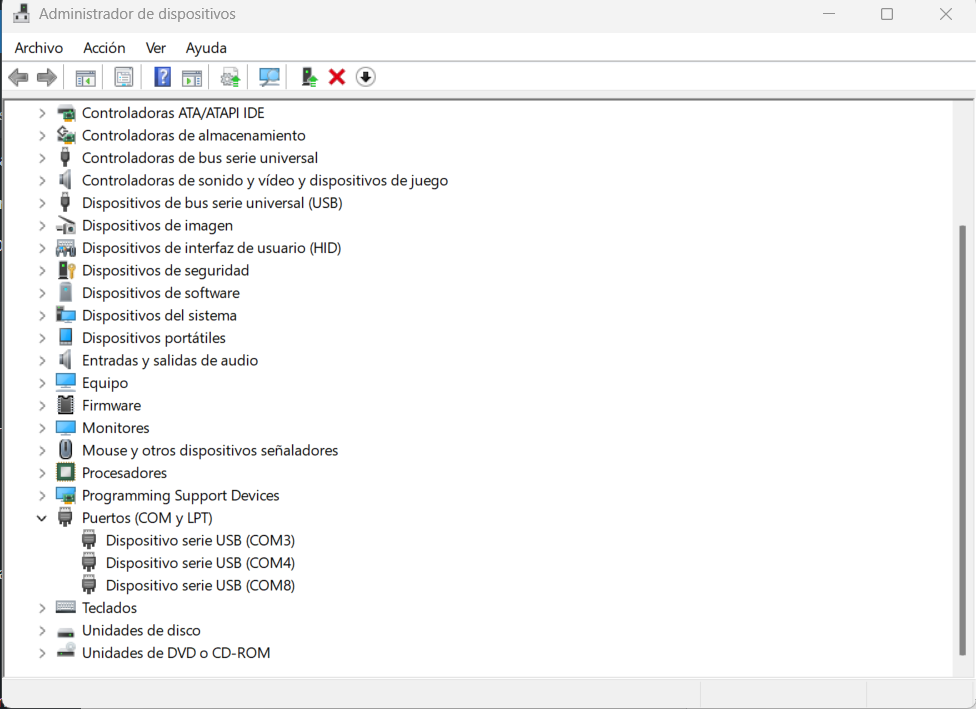
Si no sabes que puerto COM es en Windows, puedes echar un vistazo al Administrador de dispositivos.
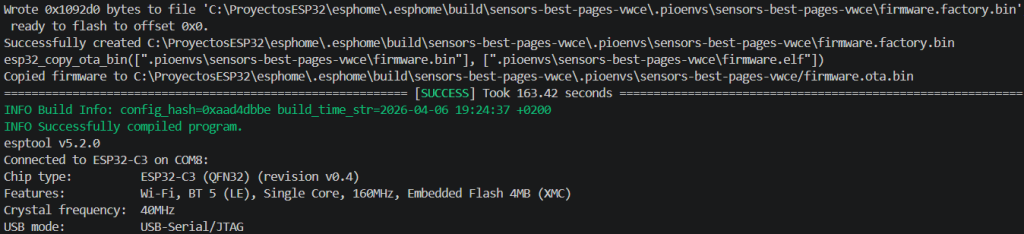
ESPHome hará todo el trabajo: leerá el YAML, generará el código C++, lo compilará, lo subirá al ESP32 y abrirá el log en tiempo real para que veas cómo arranca. La primera compilación tarda unos minutos (descarga dependencias y compila el framework entero); las siguientes son mucho más rápidas.
Esto es lo que verás mientras compila
Si todo va bien llegarás al SUCCESS y se transferirá
A partir de la segunda vez: por cable o por OTA (por WiFi)
Una vez que el ESP32 está conectado a tu WiFi, ya no necesitas el cable. ESPHome puede actualizar el firmware por el aire (OTA, Over-The-Air):
esphome run esphome/sensors_best_pages.yaml --device 192.168.1.x
ESPHome no solo lee sensores físicos conectados por cable. Gracias a los bloques lambda, puedes escribir código C++ directamente dentro del YAML. Es la válvula de escape de ESPHome: cuando lo que necesitas no existe como componente, te lo programa Claude te lo programas tú.
Lo implementé de dos maneras diferentes:
La versión directa – Lambda con petición HTTPS
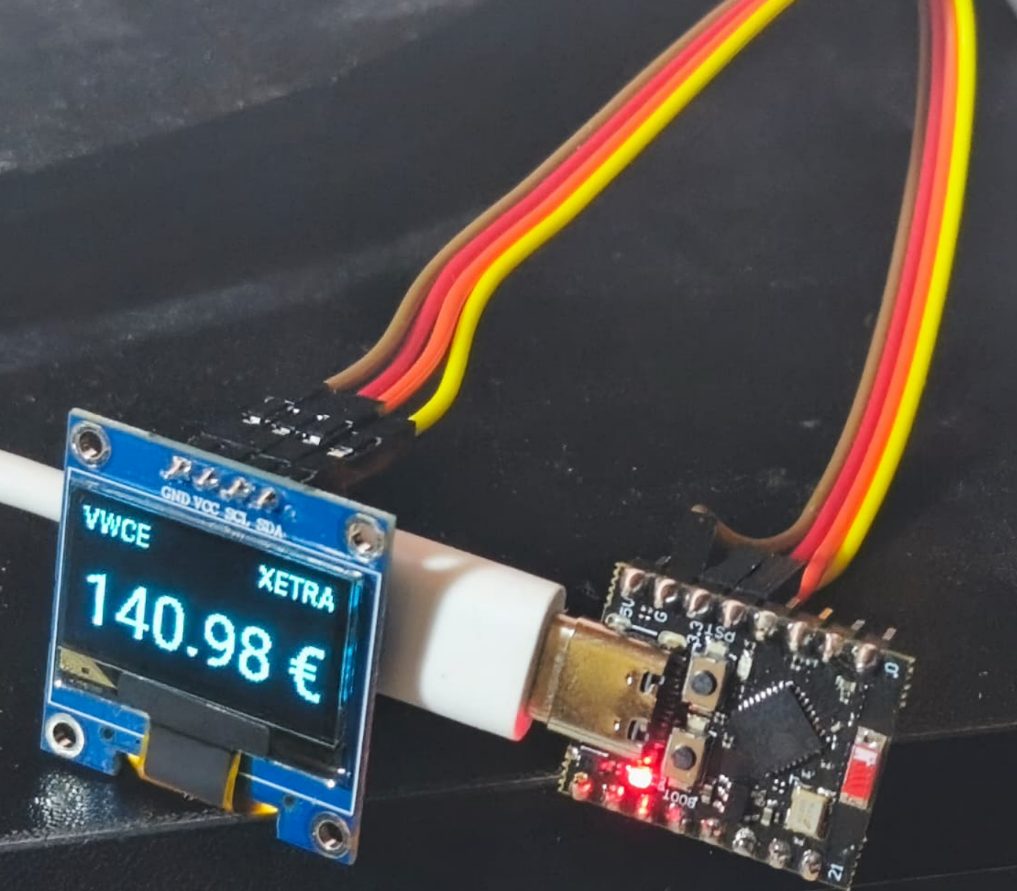
El ESP32 hace él solito la petición HTTPS a Yahoo Finance, parsea el JSON de respuesta directamente en un lambda de C++ (sí, dentro del YAML) y actualiza el sensor en pantalla.
La pantalla muestra el ticker (VWCE), el mercado (XETRA), el precio en grande y unas barras de señal WiFi en la cabecera. Minimalista pero funcional.
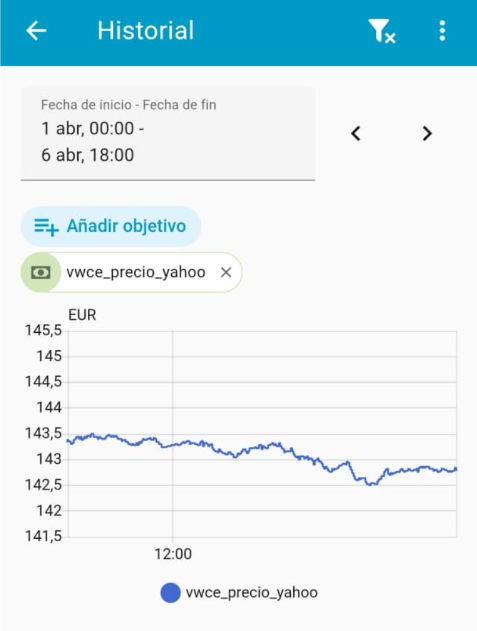
Home Assistant lo detecta como un sensor y te lo muestra, con gráficos e históricos.
Así se ve desde la app móvil
Sensor REST en Home Assistant
Aquí cambiamos la estrategia: en lugar de que el ESP32 haga la petición, es Home Assistant quien obtiene el precio mediante un sensor REST y se lo envía al dispositivo vía la API nativa de ESPHome. El ESP32 solo se preocupa de mostrar el dato en pantalla.
Para que Home Assistant haga este trabajo necesitamos configurar los siguientes yaml:
configuration.yaml (editar el que ya existe para añadir lo siguiente)
# Custom
sensor: !include vwce_sensor.yaml
vwce_sensor.yaml (y crear este nuevo)
# Sensor REST de VWCE para Home Assistant
- platform: rest
  name: vwce_precio_yahoo
  unique_id: vwce_precio_yahoo
  resource: https://query1.finance.yahoo.com/v8/finance/chart/VWCE.DE
  value_template: "{{ value_json.chart.result[0].meta.regularMarketPrice }}"
  scan_interval: 60
  unit_of_measurement: "EUR"
  state_class: measurement
  device_class: monetary
Resultado visual, el mismo. Solo cambió la manera de procesarlo.
Estas fueron solo dos pruebas para entrar en calor y ver cómo interactúan los dos sistemas, ESPHome y Home Assistant. Y ahora sí, empezamos con los sensores de verdad.
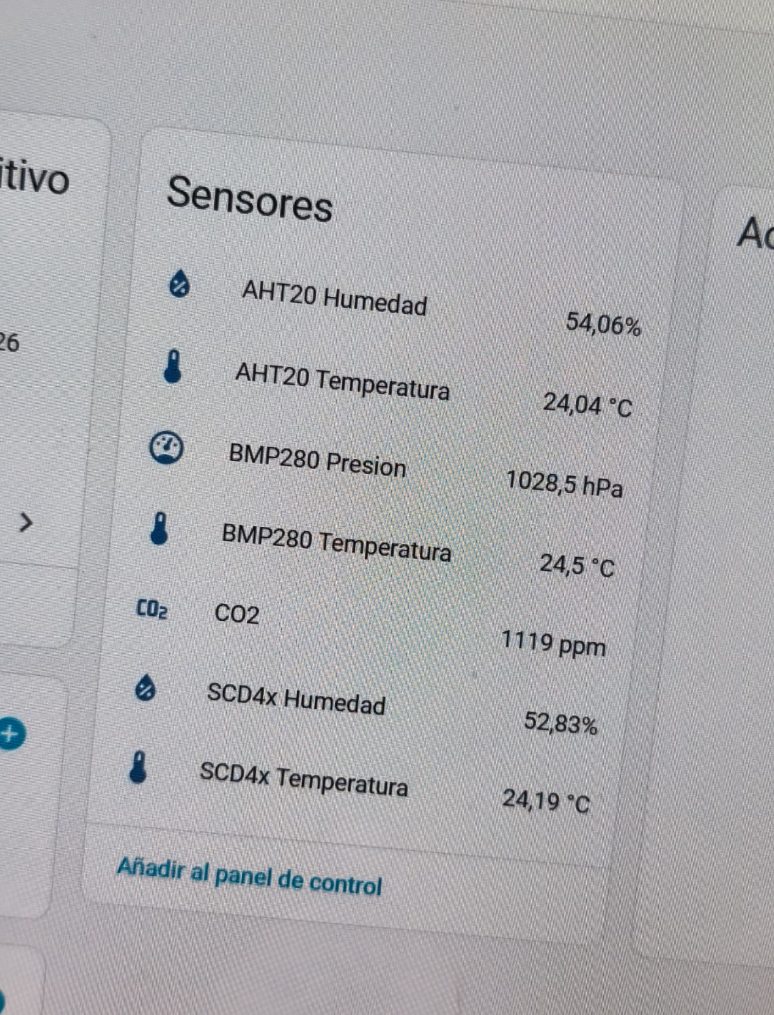
La primera versión expone todos los datos de todos los sensores a Home Assistant: siete entidades en total.
Sensor
Datos
SCD40
CO₂, temperatura, humedad
AHT20
Temperatura, humedad
BMP280
Temperatura, presión
¿Para qué siete si hay datos repetidos? Para comparar.
El SCD40 lee entre 1,5 y 2 °C por encima de la temperatura real. No es un fallo: es self-heating, el autocalentamiento del chip. El sensor necesita estar a temperatura estable para calibrar el CO₂ correctamente, así que genera calor a propósito. Para CO₂ es una joya; para temperatura ambiente, mejor no fiarte de él.
El AHT20 es el más preciso para temperatura (±0,3 °C) y humedad (±2 % RH). Sin autocalentamiento apreciable. Es el sensor de referencia.
El BMP280 da temperatura (±0,5 °C), pero su valor estrella es la presión barométrica: ahí no tiene competencia en el bus.
La pantalla en esta versión tiene dos páginas que rotan cada 6 segundos:
Página CO₂: número grande en el centro con la concentración, y temperatura/humedad del SCD40 en el pie (para comparar, aunque sabemos que no son las más precisas).
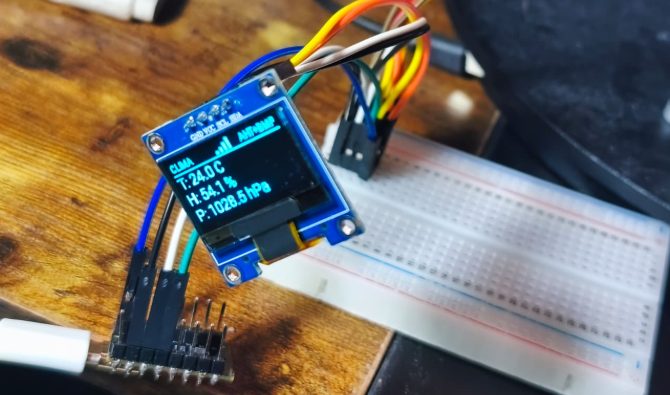
Página Clima: temperatura y humedad del AHT20, presión del BMP280.
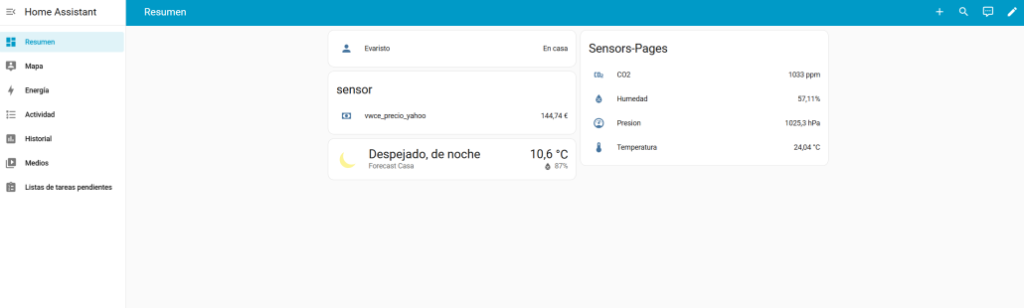
Así se ve en Home Assistant
La versión limpia
Una vez que tienes claro de qué sensor fiarte para cada magnitud, la versión “best” solo expone a Home Assistant cuatro entidades: las mejores de cada uno.
Las lecturas de temperatura del SCD40 y del BMP280 siguen existiendo internamente (internal: true): las usa el firmware para diagnóstico, pero no crean entidades en Home Assistant. Menos ruido, datos limpios.
La diferencia entre las dos variantes está en la pantalla:
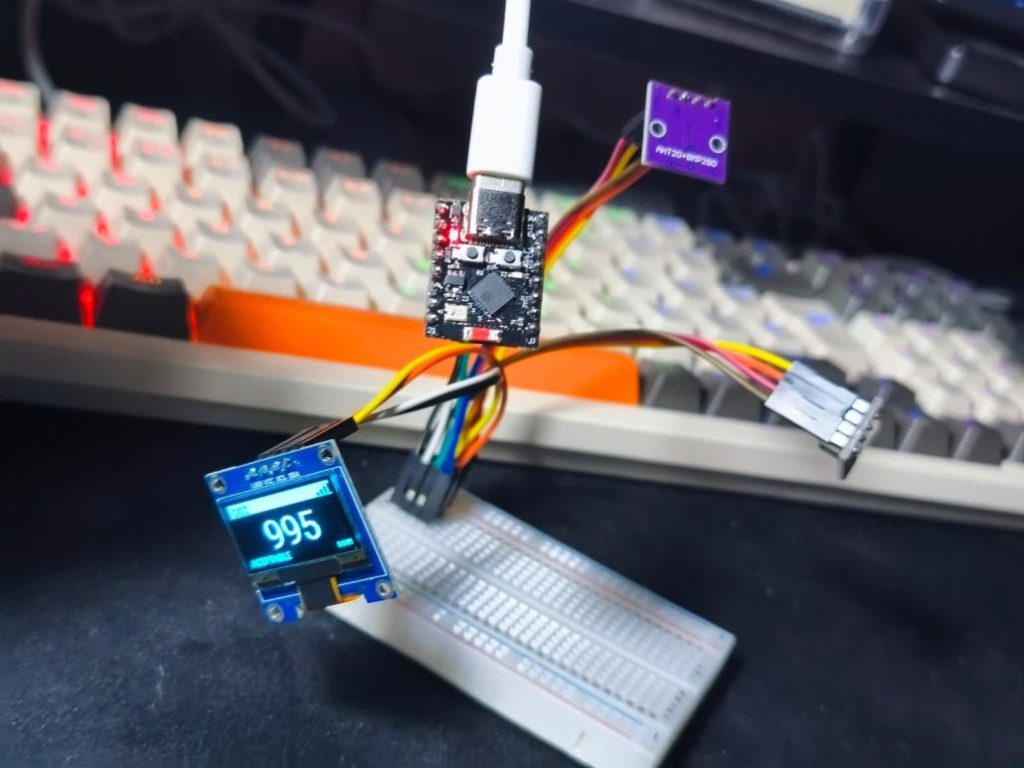
sensors_best_pages.yaml → Cuatro páginas a pantalla completa, una por métrica. Cada dato ocupa toda la OLED con una fuente de 40 px. Debajo del número de CO₂ aparece la calidad del aire en texto: BUENO (< 700 ppm), ACEPTABLE (700-1000), MALO (1000-1500) o PELIGROSO (> 1500).
sensors_best.yaml → Una sola página compacta con las cuatro métricas. CO₂ grande en el centro con la calidad del aire a la izquierda; temperatura, humedad y presión en tres columnas al pie. Para los que prefieren verlo todo de un vistazo.
Vista desde la web
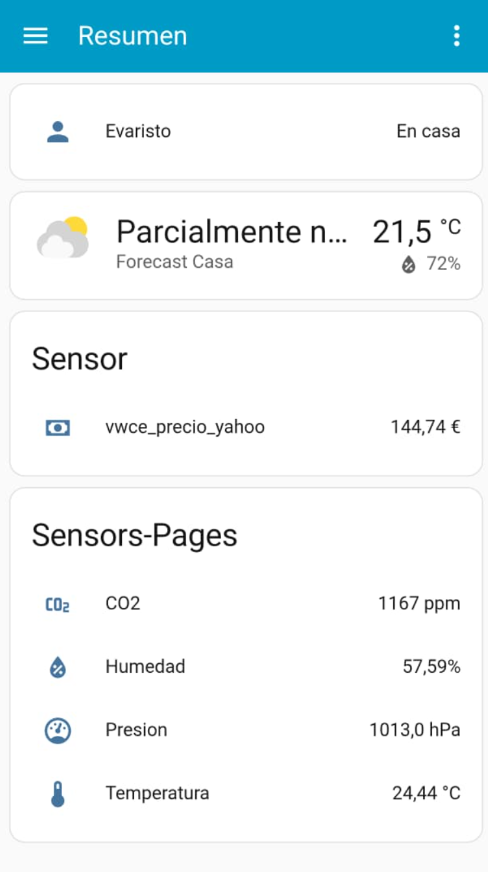
Así se ve desde la App móvil
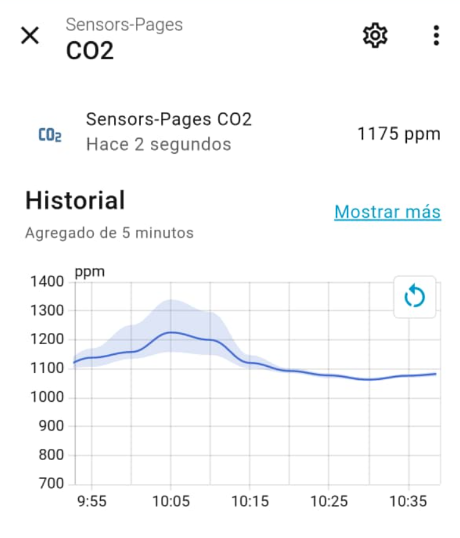
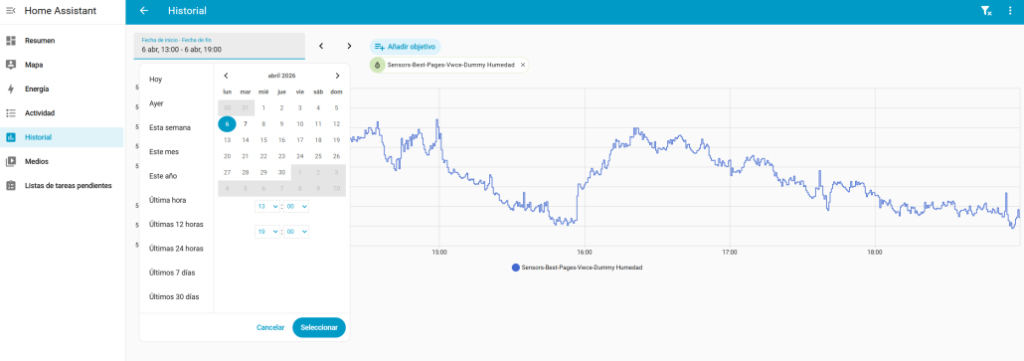
Más ejemplos de la vista detallada
Lo que hay que saber del SCD40: paciencia los primeros días
El SCD40 tiene una función llamada ASC (Automatic Self-Calibration) en la cual el sensor asume que la concentración más baja de CO₂ que detecta en un periodo de siete días corresponde al aire exterior (~415 ppm) y se recalibra solo en base a eso.
Para que funcione bien necesitas dos cosas:
Que el sensor esté encendido de forma continua. No lo apagues cada noche; necesita datos de al menos una semana completa.
Que la habitación se ventile al menos una vez a la semana. Si no, nunca “ve” aire limpio y no tiene referencia.
Aviso para el primer arranque: si lo enciendes en una habitación cerrada por primera vez, puede tardar varios días en estabilizarse. No te fíes de los primeros valores y dale tiempo.
En mi caso aparecen valores altos, ya que he hecho las pruebas en una habitación donde no ventilo nada.
Vista desde la app móvil
Tabla estándar de clasificación de CO₂ en interiores:
CO₂ (ppm)
Calidad del aire
< 400
Aire exterior limpio
400 – 600
Excelente
600 – 800
Buena
800 – 1000
Aceptable
1000 – 1200
Mediocre
1200 – 1500
Mala
> 1500
Muy mala (somnolencia, fatiga)
> 2000
Peligrosa (síntomas físicos)
> 5000
Tóxica
Recapitulando
Por unos 15-20 € y un rato de cacharreo tienes un monitor de calidad del aire con CO₂ real (NDIR), temperatura precisa, humedad y presión barométrica. Se integra con Home Assistant, puedes ver el histórico en gráficas, crear automatizaciones y, sobre todo, saber cuándo abrir la ventana de verdad y no por intuición o porque “huele raro”.
Mi hermana tenía razón. El CO₂ importa. Y ahora tengo los datos para demostrarlo.
Encontrarás información más detallada y conforme avance el proyecto más YAMLs.
Próximos pasos
Esto no acaba aquí. Tengo un par de ideas en la recámara:
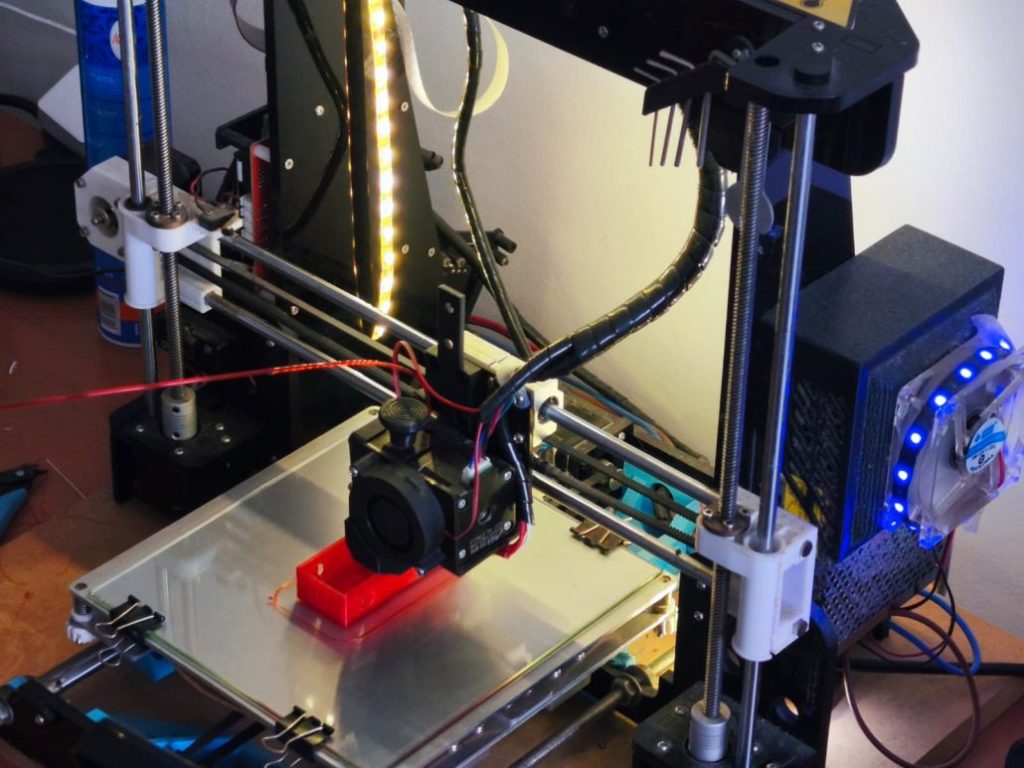
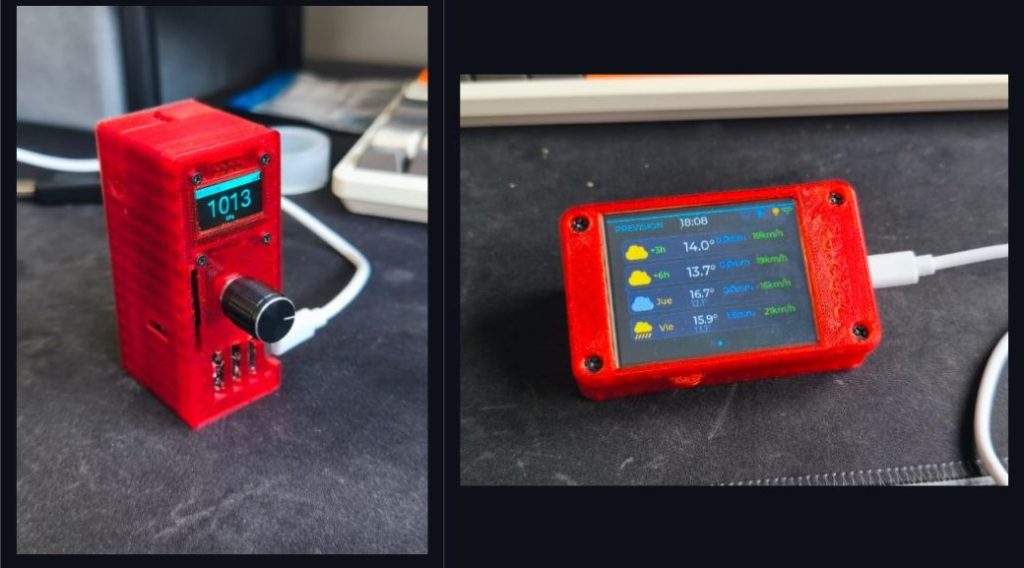
Carcasa impresa en 3D
El montaje actual vive en una protoboard al aire, que para un banco de pruebas está perfecto, pero no es lo más bonito para dejar en el salón. El siguiente paso es diseñarle (o buscar en Printables/Thingiverse) una carcasa que aloje el ESP32-C3 Super Mini, la OLED y los dos módulos de sensores de forma compacta. Con agujeros de ventilación para que el SCD40 respire bien y una ranura para el USB-C. Puede ser algo tan simple como una cajita en dos piezas, tapa y base.
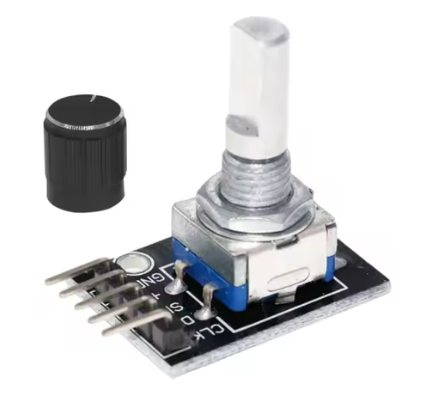
Encoder rotatorio (KY-040) Ahora mismo las páginas rotan solas cada 6 segundos. La idea es añadir un encoder rotatorio para cambiar de página girando la ruedecilla y confirmar con un clic. Nada de esperar: tú decides qué dato ver en cada momento.
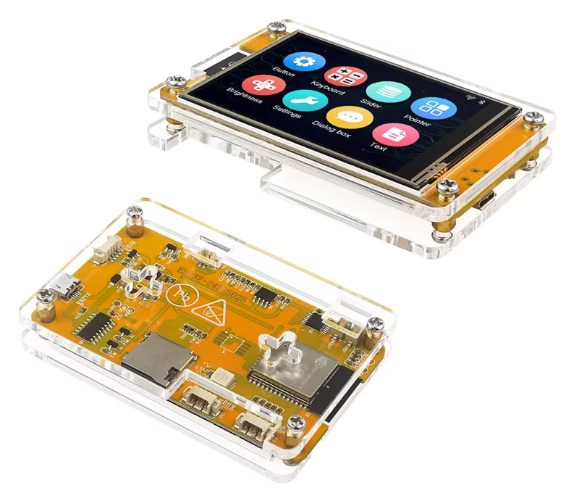
Cheap Yellow Display (CYD) La ESP32-2432S028R es una placa todo-en-uno con un ESP32 más potente, pantalla TFT de 2,8 pulgadas a color y táctil. Pasar de una OLED monocromo de 0,96″ a una pantalla a color con interacción táctil es un salto considerable, y quiero ver cómo quedan los mismos sensores en ese formato. Aunque, siendo sincero, lo primero que voy a probar con ella es el ESP32 Marauder… y ya después me pongo serio con los sensores. Pero eso quizás ya da para otra entrada.
Girar: cambia de página al momento y pausa la auto-rotación 10 s; pasado ese tiempo retoma sola Click simple: vuelve a la página 1 (CO₂); si la pantalla está apagada, la enciende Doble click (< 400 ms entre los dos): activa o desactiva la auto-rotación de forma permanente — la pantalla muestra “ON” u “OFF” durante 2 segundos Doble click + mantener el segundo clic 2 s: apaga o enciende el OLED completamente Mantener ≥ 10 s: factory reset del SCD4x — borra la calibración acumulada y reinicia el ASC desde cero (útil si el sensor se ha desviado o cambia de ubicación) La rotación arranca activa por defecto. Cualquier interacción con el encoder enciende la pantalla si estaba apagada, sin importar qué acción sea.
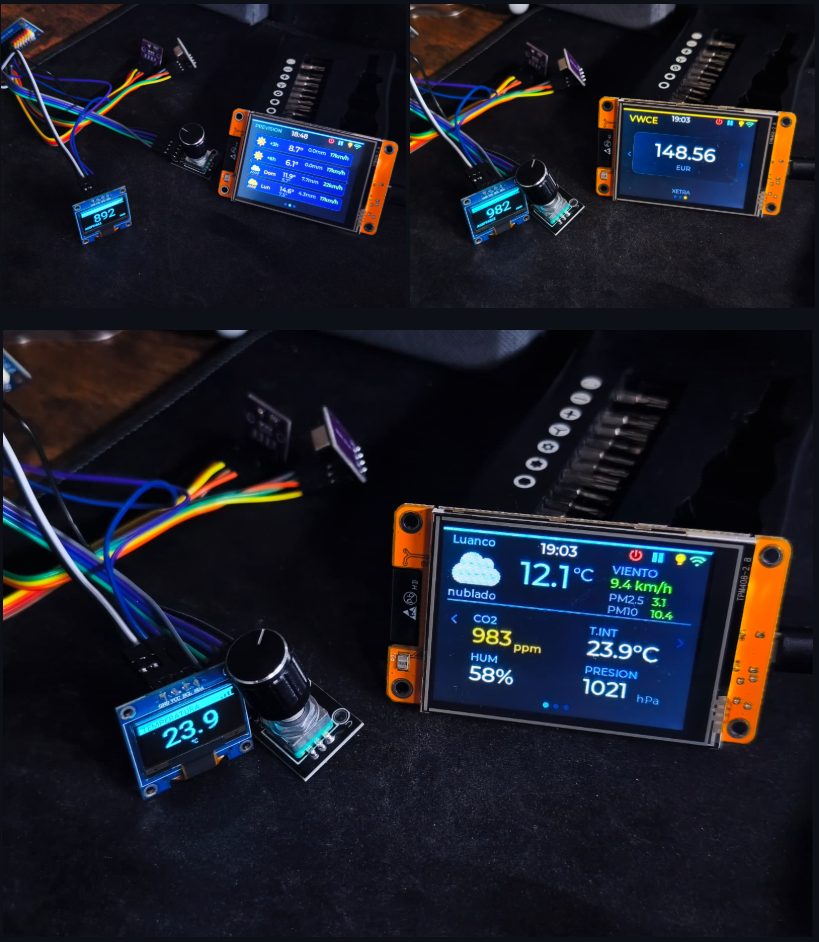
Finalmente el CYD fue mucho más allá de mostrar los mismos sensores en color. Los proyectos cyd_weather_dummy.yaml y cyd_weather.yaml convierten la pantalla en una estación meteorológica completa con 3 páginas:
Panel principal: icono del tiempo + temperatura exterior + viento + calidad del aire (PM2.5/PM10) + los sensores interiores (CO₂, temperatura, humedad, presión) — todo en una sola vista
Previsión: 4 filas con condición, temperatura, precipitación y viento para +3h, +6h, mañana y pasado mañana — datos de weather.get_forecasts de Home Assistant
VWCE: precio del fondo indexado en grande
La barra superior agrupa la localización, la hora y cuatro controles táctiles: ⏻ desactiva el ahorro de energía, ⏸ pausa/reanuda la auto-rotación de páginas (activa por defecto), 💡 cicla el brillo y 📶 indica el estado WiFi. El backlight se oscurece solo tras 60 s sin tocar.
La variante cyd_weather.yaml lee los sensores interiores directamente por I²C (CN1), sin necesitar el ESP32-C3 encendido (Si, he hecho un nuevo encargo de sensores, para tener los dos proyectos con sus propias mediciones en diferentes habitaciones)
Además, en cyd_weather.yaml mantener pulsado el área del CO₂ durante un momento muestra un diálogo de confirmación para ejecutar el factory reset del SCD4x — la misma función que en el encoder del C3, pero táctil.
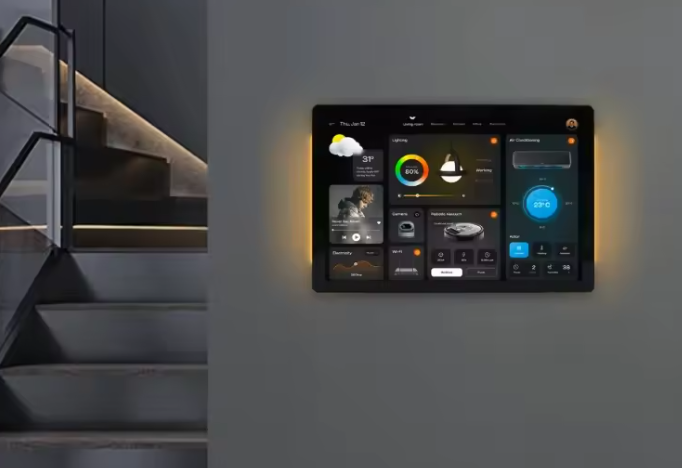
Tablet mural con Home Assistant Otra idea que tengo en mente es instalar una tablet en la pared que muestre los datos en tiempo real y sirva como panel de control de Home Assistant. La app móvil de HA ya es perfectamente funcional para esto, y con un soporte en pared y el cable de carga oculto quedaría bastante limpio. Desde ahí se podría ver el histórico de CO₂, temperatura y presión, y de paso controlar el resto de dispositivos del hogar sin tocar el móvil.
Y hasta aquí
Si has llegado hasta el final, gracias por la paciencia. Lo que empezó como curiosidad por un regalo navideño terminó convirtiéndose en un proyecto que sigo ampliando. Si te animas a montarlo, todo el código está en el repositorio listo para flashear, y si te surge cualquier duda, los issues de GitHub están abiertos.
Utilizamos cookies propias y de terceros para garantizar el funcionamiento de la web, medir su uso y mejorar nuestros servicios. Puede aceptar todas las cookies, rechazar las no necesarias o configurar sus preferencias. Política de cookies
Configurar cookies
Necesarias para que la web funcione correctamente. No se pueden desactivar desde este panel.
Ayudan a medir el uso del sitio y mejorar sus contenidos.
Permiten publicidad, medición de campañas o personalización de anuncios.
Guardan preferencias o permiten contenido externo no necesario.